فعالسازی برنامه (با شمارهٔ موبایل یا کلید)
هر برنامه روی هر رایانه یک بار فعال میشود؛ سادهترین راه، شمارهٔ موبایل حساب کلینیک است.
کی به این راهنما نیاز دارید؟ اولین بار که برنامه باز میشود، یا پس از بردن آن به رایانهٔ دیگر.
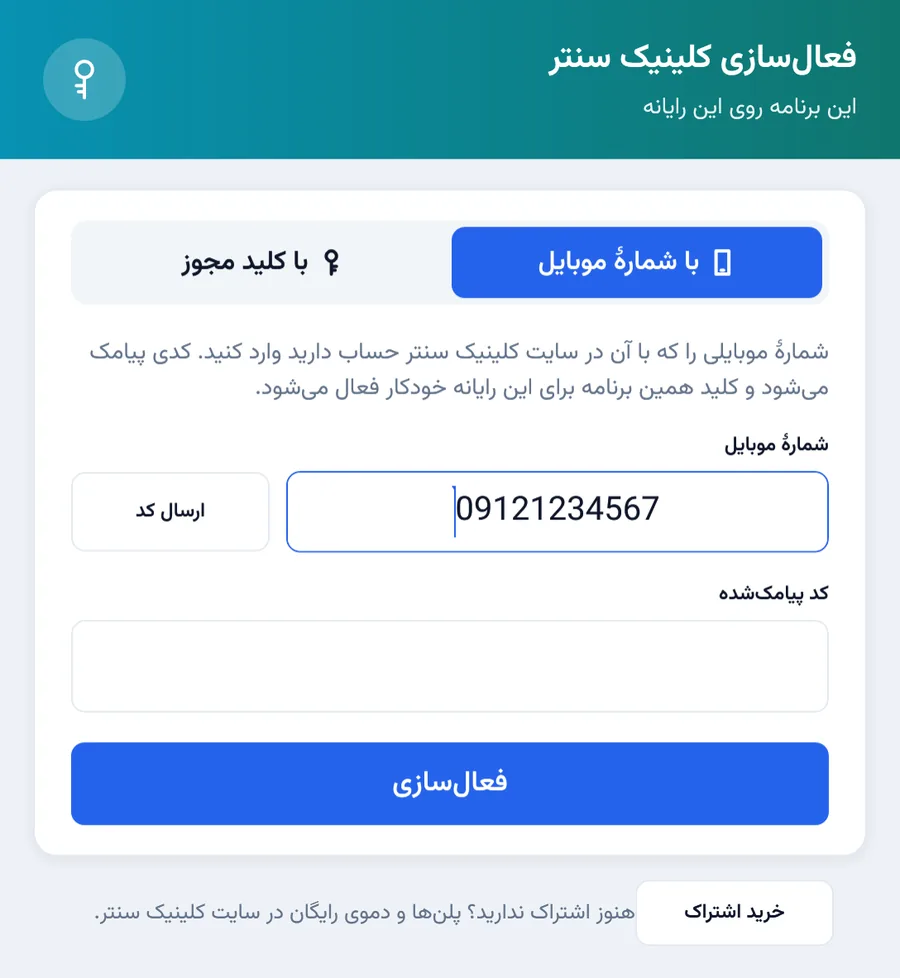
روش ۱: با شمارهٔ موبایل (پیشنهادی)
- برنامه را باز کنید؛ پنجرهٔ «فعالسازی کلینیک سنتر» باز میشود و «با شمارهٔ موبایل» انتخاب شده است.
- شمارهٔ موبایلی را بنویسید که با آن در سایت کلینیک سنتر حساب دارید (همان که اشتراک را با آن خریدهاید).
- «ارسال کد» را بزنید. یک کد چند رقمی پیامک میشود.
- کد را در کادر «کد پیامکشده» بنویسید و «فعالسازی» را بزنید.
- برنامه کلید خودش را برای همین رایانه برمیدارد و باز میشود.
نکته: اگر کد نرسید، یک دقیقه صبر کنید و دوباره «ارسال کد» را بزنید. شماره را با ۰۹ شروع کنید.
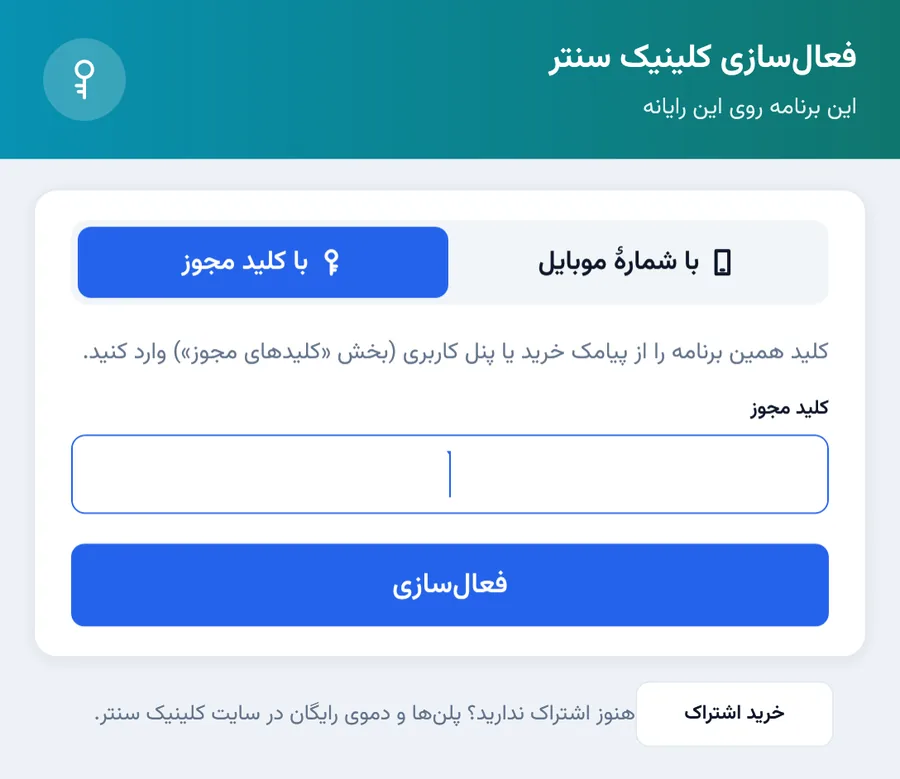
روش ۲: با کلید مجوز
- بالای پنجره «با کلید مجوز» را بزنید.
- کلید همین برنامه را از پیامک خرید یا پنل کاربری (بخش «کلیدهای مجوز») کپی کنید و در کادر بچسبانید.
- «فعالسازی» را بزنید.
توجه: هر برنامه کلید خودش را دارد: کلید منشی در برنامهٔ پزشک کار نمیکند.
هر کلید = یک رایانه
هر کلید فقط روی یک رایانه فعال میشود. اگر رایانه را عوض کردهاید و برنامه گفت «کلید روی رایانهٔ دیگری فعال است»، در پنل کاربری به «مدیریت رایانهها» بروید و رایانهٔ قبلی را «آزاد» کنید. اطلاعات کلینیک با این کار پاک نمیشود.
تکنسین ویندوز ۷
در این نسخه همین کار از «تنظیمات» و دکمهٔ «دریافت با شمارهٔ موبایل» انجام میشود.
تیکت بزنید و اگر میتوانید عکسی از صفحه پیوست کنید؛ پشتیبانی فارسی معمولاً در همان روز پاسخ میدهد.