مدیریت کلینیک
بهروزرسانی برنامه
برنامه خودش نسخهٔ تازه را پیشنهاد، دریافت و نصب میکند و دوباره باز میشود.
منشیپزشکتکنسینمدیر
کی به این راهنما نیاز دارید؟ پنجرهٔ بهروزرسانی باز شده، یا میخواهید ببینید نسخهٔ تازه آمده یا نه.
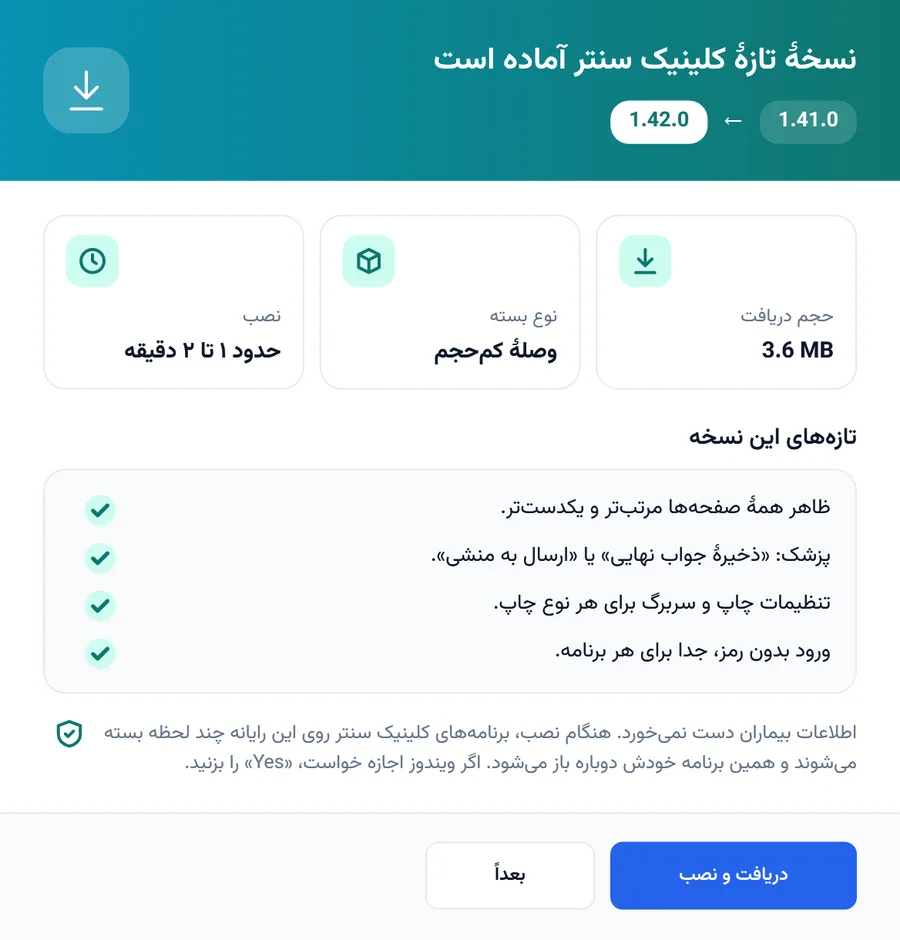
مراحل
- در پنجرهٔ بهروزرسانی «دریافت و نصب» را بزنید.
- درصد، حجم دریافتشده و سرعت نشان داده میشود. اگر اینترنت قطع شد، بعداً از همان جا ادامه پیدا میکند.
- پس از دریافت، اگر ویندوز اجازه خواست «Yes» را بزنید.
- برنامه چند لحظه بسته میشود و پنجرهٔ کوچک «در حال بهروزرسانی» پیشرفت را نشان میدهد؛ صبر کنید.
- برنامه خودش با نسخهٔ تازه باز میشود و «تازههای این نسخه» را یک بار نشان میدهد.
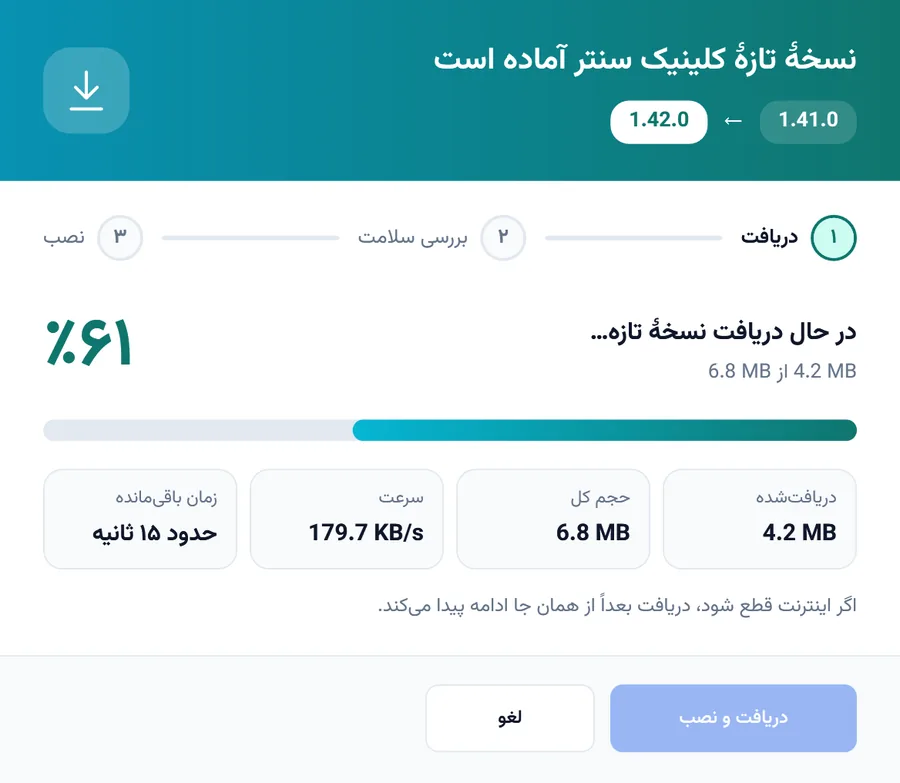
توجه: حین نصب رایانه را خاموش نکنید. اطلاعات بیماران با بهروزرسانی دست نمیخورد.
دستی
دکمهٔ «بررسی بهروزرسانی» بالای هر برنامه هست. اگر چند نسخه عقب باشید، برنامه همه را پشت سر هم در یک بار نصب میکند.
چند رایانه
بهتر است اول رایانهٔ سرور و بعد بقیهٔ رایانهها را بهروز کنید.
هنوز درست نشد؟
تیکت بزنید و اگر میتوانید عکسی از صفحه پیوست کنید؛ پشتیبانی فارسی معمولاً در همان روز پاسخ میدهد.
راهنماهای مرتبط